- Ariyan
- مقالات
- 10 سپتامبر 2025
آموزش نصب وردپرس روی لوکال هاست + 4 مورد از نکات اولیه
اگر تازه میخواید کار با وردپرس را یاد بگیرین و هنوز هاست و دامنه نخریدین ، یک روش برای شروع نصب وردپرس روی لوکال هاست (Localhost) است.
لوکال هاست در واقع یک سرور شبیه سازی شده روی کامپیوتر شخصی شماست که به کمک نرمافزارهایی مثل XAMPP، WAMP ساخته میشود. با این روش میتوان بدون پرداخت هزینه، یک سایت کامل وردپرسی راهاندازی کنید و همه امکانات آن را آزمایش کنید.
کار با لوکال هاست دو مزیت اصلی دارد:
- میتوانید بدون نگرانی از خراب شدن سایت واقعی، تمرین کرد.
- تمام کارها روی سیستم شما انجام میشود، پس سرعت بالاست.
به همین دلیل لوکال هاست بهترین گزینه برای آموزش، تست افزونهها، یادگیری طراحی قالب و تمرین مدیریت وردپرس است. در ادامه مراحل نصب وردپرس روی لوکال هاست را گامبهگام مرور میکنیم.
وردپرس چیه؟
وردپرس یک سیستم مدیریت محتوا هست که می تونیم در اینترنت محتوا منتشر کنیم که برای سایت ساخت کاربرد دارد.
که اون محتوا می تونه متنی باشه میتونه ویدئویی باشه و پادکست باشه و هر چیز دیگه ای
برای مطالعه بیشتر و این که وردپرس چیه و مزایاو کاربرد و … برای اطلاعات بیشتر به مقاله وردپرس چیست ؟
مراجعه کنید.
نکات قبل نصب وردپرس روی لوکال هاست
برای این که ما بتونم وردپرس رو نصب کنیم به یک فضایی نیاز داریم که بتونه اون رو اجرا کنه که حالا ما برای این که سایت برای همه نشون داده بشه باید سایت رو روی هاست واقعی اجرا کرد
ما در این مقاله از سیستم (xammp) استفاده و آموزش نصب و فعالسازی آن را توضیح میدهیم تا به راحتی بتوانید آن را نصب کنید.
نصب XAmmp
Xammp در واقع یک نرم افزار ترکیبی هست که برای ما میتونه وردپرس رو اجرا کنه
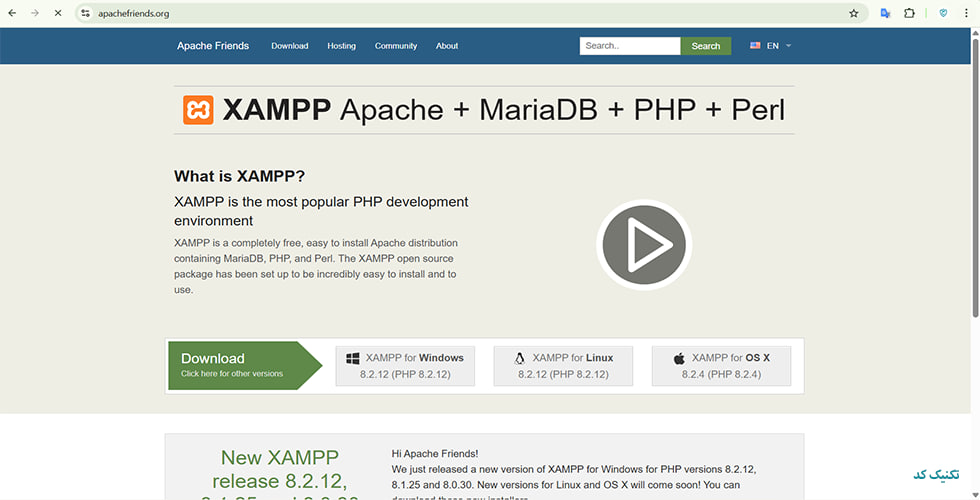
می شویم و بسته با سیستم عاملی که داریم نسخه مورد نظر رو دانلود می کنیم. Apachefriends.org ابتدا وارد سایت
و بدون تغییر گزینه ها به راحتی فرایند نصب را با زدن چند (Next) ساده طی می کنیم.
بعد از ورود به برنامه با محیط زیر روبه رو میشویم.
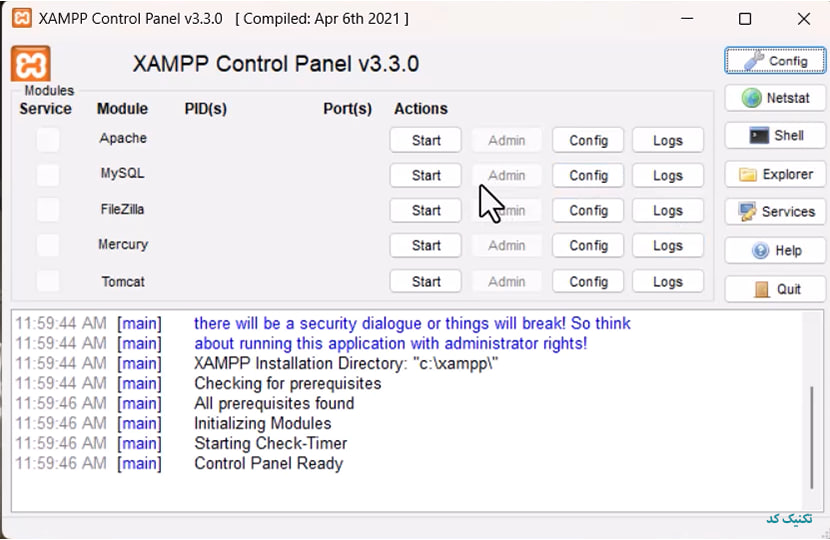
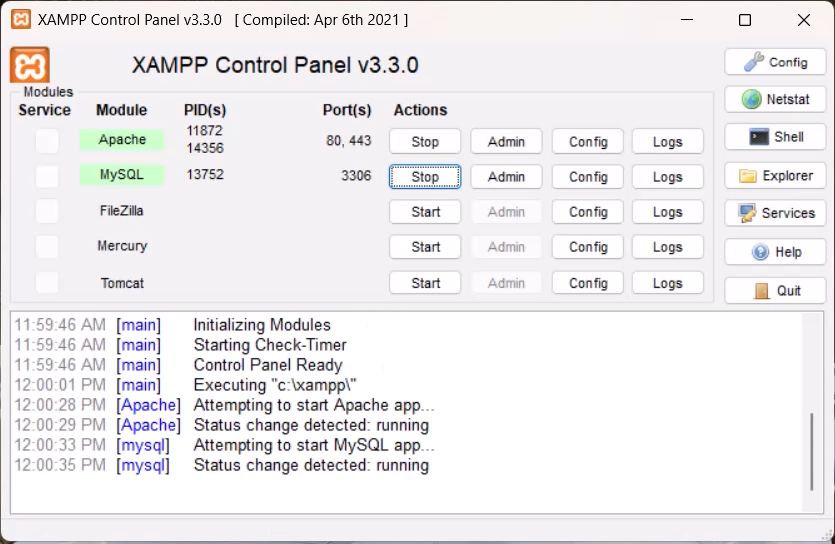
برای فعال سازی برنامه باید روی گزینه های
Apache
MySQL
رو فعال کنیم و هر دو گزینه باید سبز رنگ بشن و حالا (xampp) ما اماده به کار هست برای تست در گوگل سرچ میکنیم (localhost) اگر صحفه زیر باز شد یعنی با موفقیت نصب و اجرایی شده.
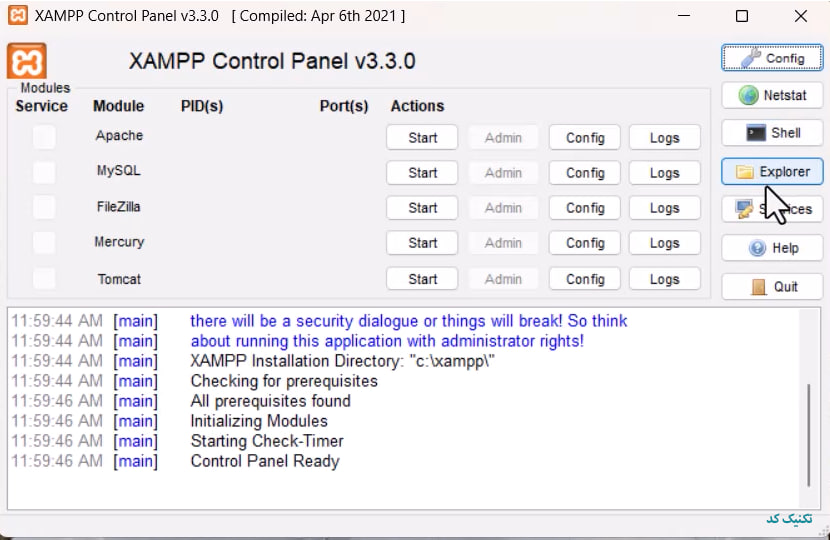
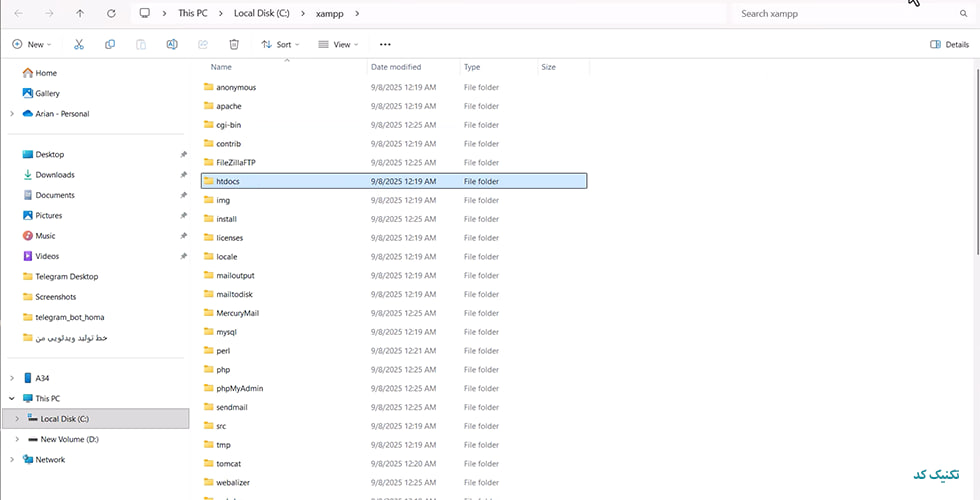
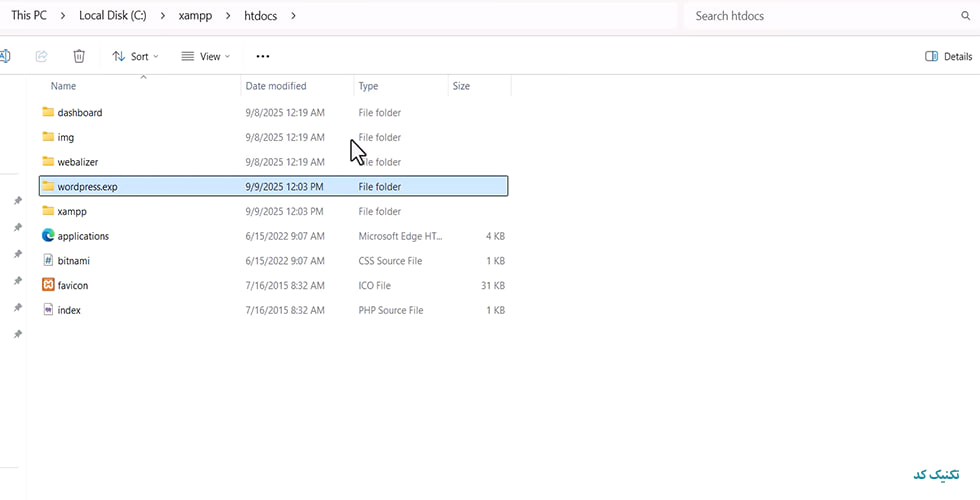
حالا برای این که ببینیم اطلاعات ما در کجا هستن در xammp روی گزینه Explorer میزینم و وارد فایل ان در درایو میشیم. در داخل دایرکتوری xammp یک دایرکتوری htdocs وجود داره که کل اطلاعاتی که ما می خوایم بنویسیم چه برنامه ها و چه چیزهایی می نویسیم یا هر ان چه که اجرا میکنیم در این قسمت ذخیره میشه
نصب وردپرس
برای نصب وردپرس ابتدا وارد سایت wordpress.org میشیم و از اون قسمت دانلود میکنیم که پیش فرض به صورت انگلیسی هست بعدا فارسی میکنیمش .
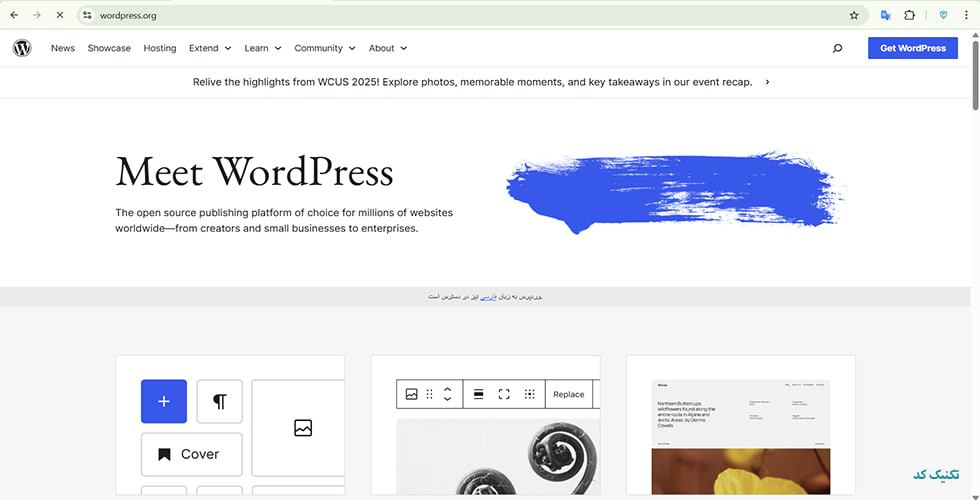
بعد از دانلود کردن فایل زیپ اون رو در محلی که پوشه xammp قرار داره در قسمت htdocs در اون محل یک پوشه وردپرس درست میکنیم و براش اسم میزاریم فایل زیپ رو اکسترکت میکنیم.
تمام چیز هایی که وردپرس داره در این پوشه قرار داره.
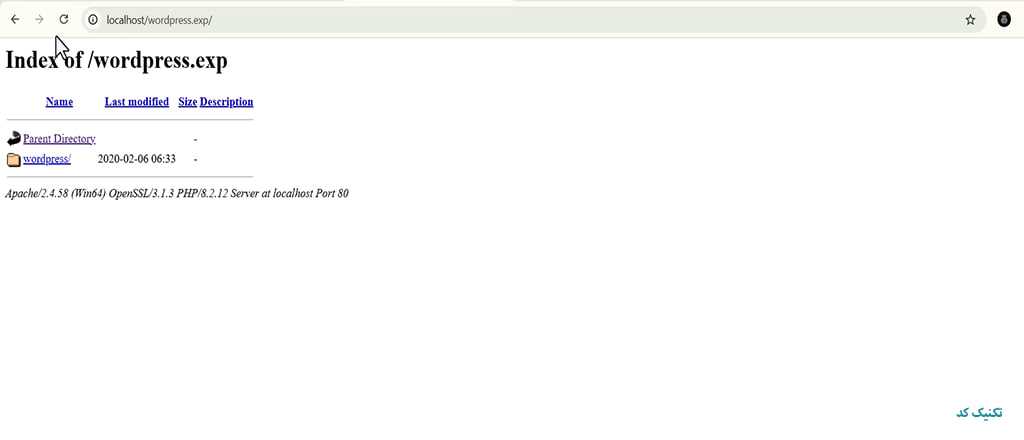
برای این که وردپرس رو نصب کنیم ادرس زیر رو در گوگل وارد میکنیم localhost/wordpress.exp و برای ما صحفه زیر ظاهر میشه و بعد ما روی دایرکتوری wordpress/ مانند تصویر زیر که مشخص شده کلیک میکنیم.
و حالا شروع میکنه به عملیات نصب.
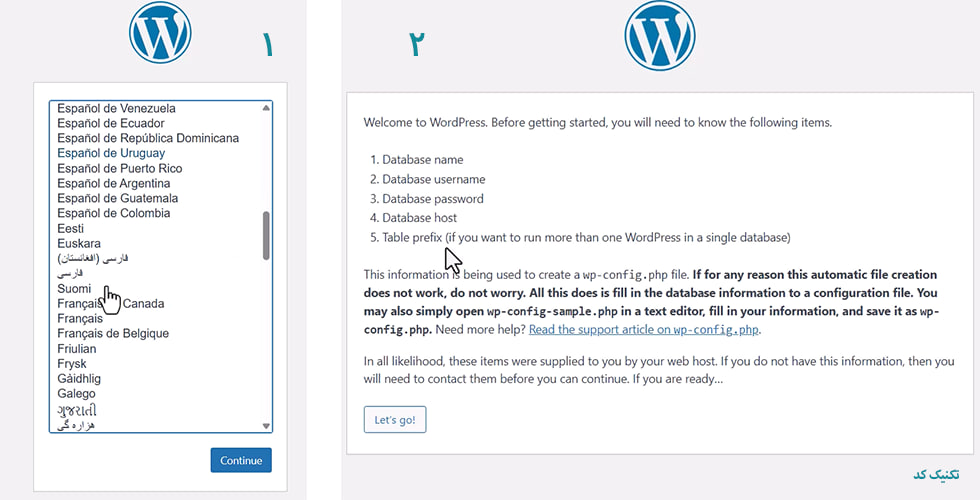
زبان مورد نظر خودمون رو انتخاب میکنیم و روی گزینه continue میزنیم و بعد روی گزینه بزن بریم (!let`s go) کلیک می کنیم.
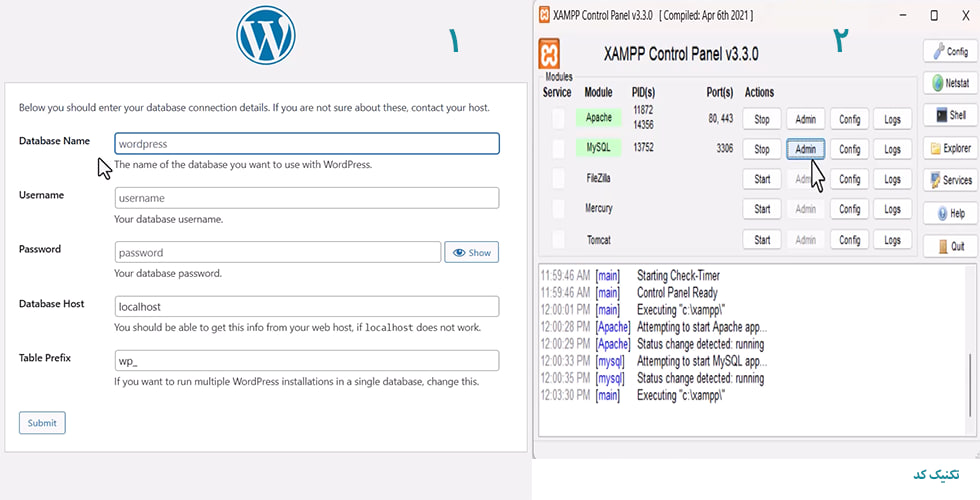
حالا در برگه جدید (1) باید اون پایگاه داده ای که قراره اطلاعات درونش ذخیره بشه رو مشخص می کنیم.
MYSQL دقیقا همون جایی که هست اطلاعات درونش ذخیره میشه.
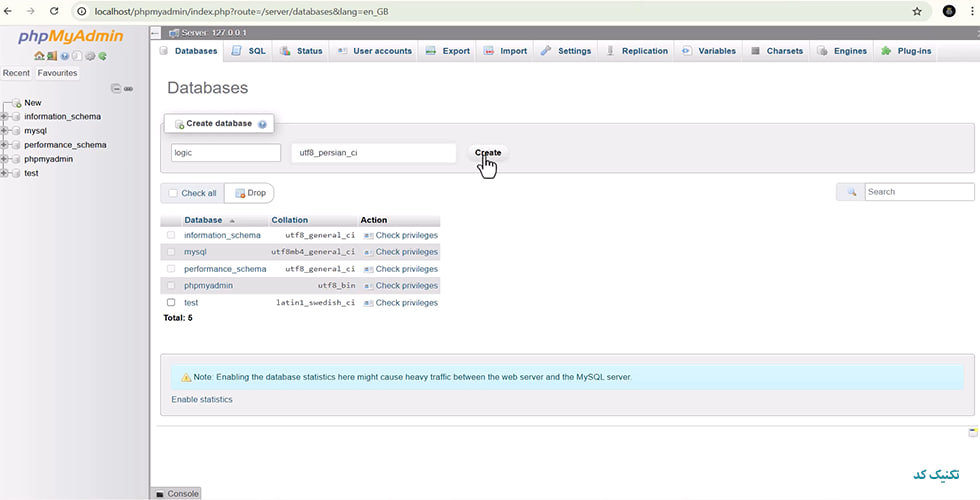
وارد xammp می شیم و در اونجا روی قسمت MYSQL قسمت Admin کلیک می کنیم (2)(مشخص شده در تصویر بالا)و ادرسی به اسم localhost/phpMyAdmin برامون باز میشه اینجا از طریق این نرم افزار میشه تمام دیتابیس رو مدیریت کرد دیتابیس جایی هست که میشه اطلاعات ذخیره کرد حذف و نصب کرد و …( تصویر بعدی)
برای نرم افزار وردپرس یک دیتابیس مجزا می خوایم و روی تب Databess کلیک می کنیم و اسم دیتابیس رو انتخاب می کنیم و بعد از قسمت روبه رو گزینه utl8_persian_ci انتخاب میکنیم و روی گزینه create کلیک می کنیم. دیتابیس ما ایجاد ایجاد میشه.
نام دیتابیسی که گذاشتیم رو کپی می کنیم.
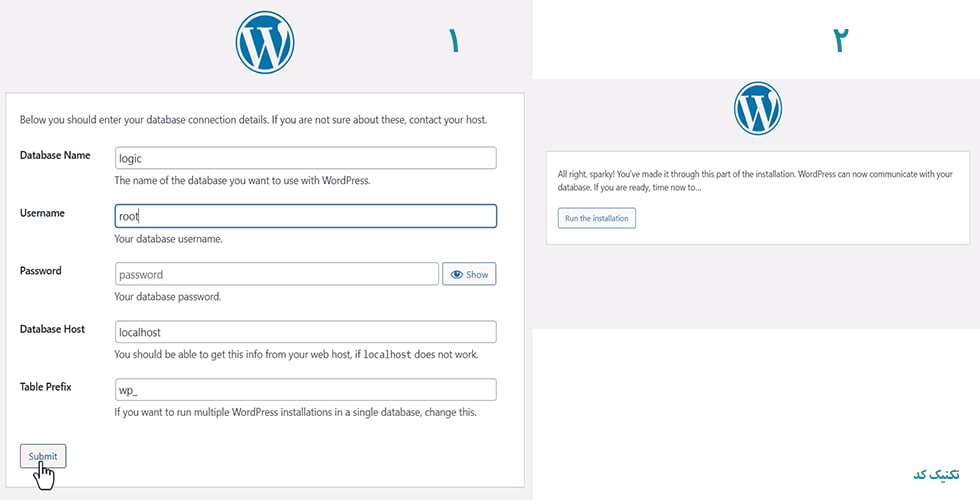
و حالا وارد وردپرس می شیم در قسمت پایگاه داده نام پایگاه داده ای که گذاشتیم و کپی کردیم رو می زاریم.
نام کاربری رو root میزاریم .
رمز رو خالی میزاریم .
میزبان پایگاه داده رو localhost می زاریم.
پیشوند جدول رو همیشه بهتره تغییر بدیم ولی اینجا مهم نیس .
روی گزینه فرستادن (submit) کلیک می کنیم .
و بعد روی راه اندازی نصب (run the installation)کلیک می کنیم.
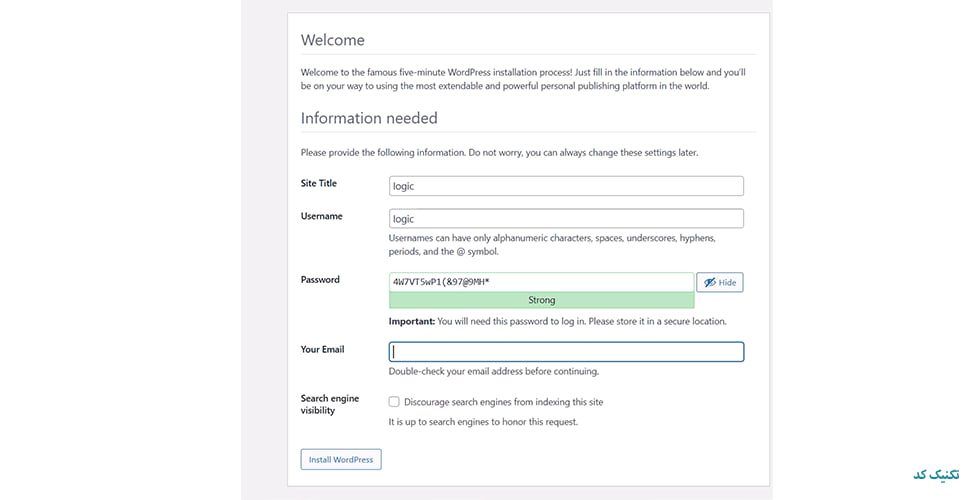
در این برگه اطلاعات سایت رو تکمیل می کنیم
عنوان سایت نام سایتمون رو می زاریم
نام کاربری نامی که از ما هست که میتونه وارد بشه به عنوان مدیر سایت
رمز هم رمزی هست که برای ورود به صحفه مدیریت سایت یا وردپرس نیاز داریم یاد داشته باشیم (ذخیره کنید )
و ایمیل مدیریت سایت هست
گرینه نمایش به موتور های جستجو اگر این گزینه فعال باشه موتور های جستجوی گوگل سایت رو برسی نمیکنن و اگر فعال نباشه موتور های جستجو سایت رو برسی میکنن.
ولی در این قسمت مهم نیس فعال باشه یا نه.
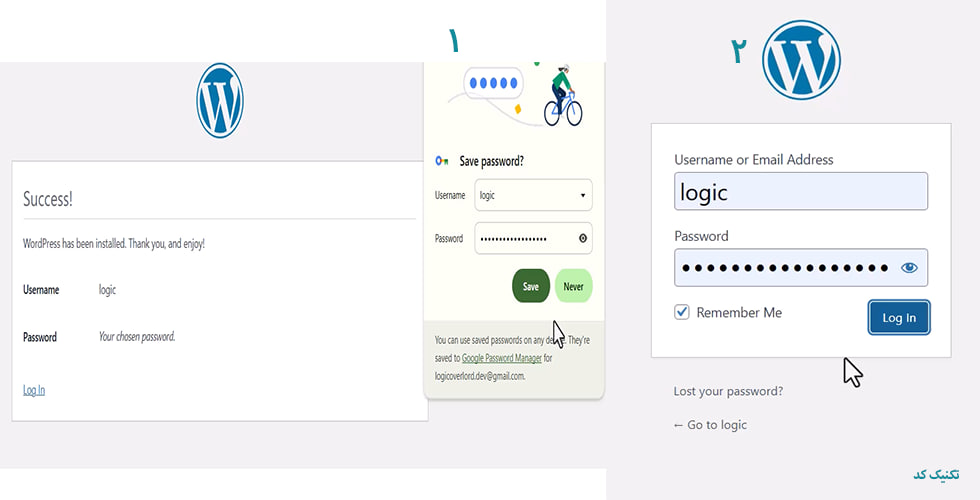
و روی راه اندازی وردپرس (install wordpress)کلیک میکنیم.
روی گزینه ورود (log in) کلیک می کنیم(1)
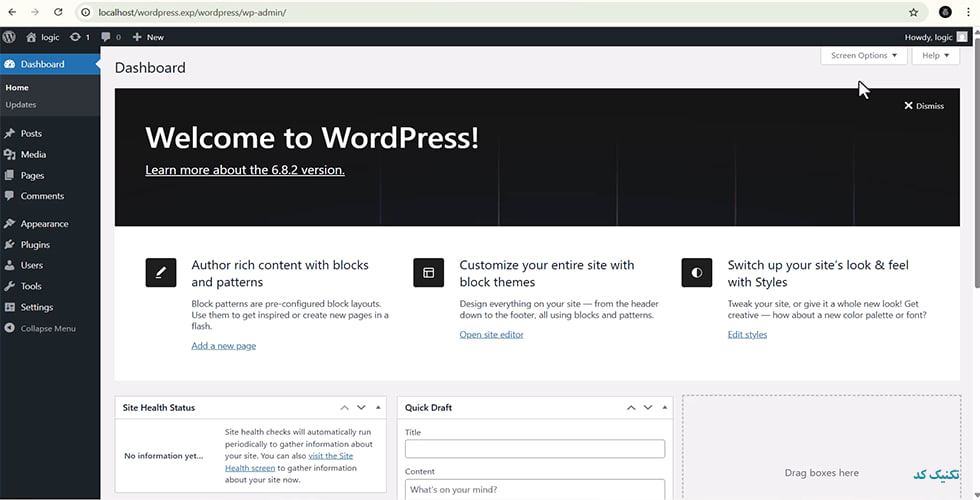
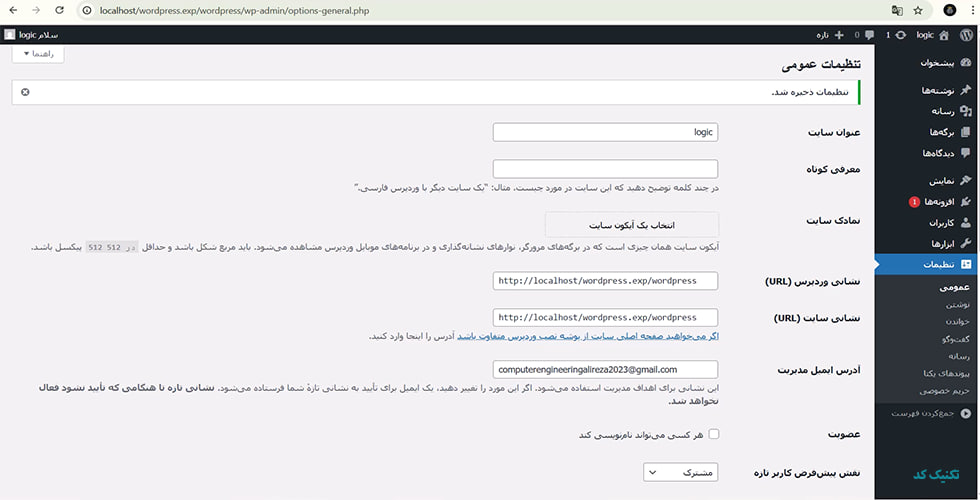
حالا در صحفه باز شده روی مرا به خاطر بسپار کلیک (remember me)می کنیم و روی ورود (log in) کلیک میکنیم.(2)
نکات وردپرس

بعد از نصب وردپرس روی لوکال هاست یا هاست واقعی چند اقدام اولیه وجود داره که رعایت اون ها باعث میشه سایت شما عملکرد بهتری داشته باشه که به صورت مختصر و کوتاه چند مورد را بیان می کنیم.
1-انتخاب قالب مناسب
قالب سایت نقش مهمی در ظاهر و سرعت سایت داره پیشنهاد من به شما بهتره از قالب های سبک و بهینه و ترجیها معتبر استفاده کنید.
2-نصب افزونه های ضروری
چند مورد از افزونه های ضروری:
- افزونه سئوYoast SEO یا Rank Math
- افزونه امنیتی Wordfence یا iThemes Security
- افزونه کش LiteSpeed Cache یا WP Super Cache
- افزونه پشتیبان گیری UpdraftPlus یا All-in-One WP Migration
3-بروز رسانی وردپرس ، قالب و افزونه ها
4-تهیه نسخه پشتیبان به صورت منظم هفتگی یا ماهانه
برای داشتن یک سایت حرفه ای پیشنهاد میدهم دیگر مقالات ما را مطالعه کنید.